มีปุ่มนี้ไว้ทำไม? 6 ทริคใช้ Camera Control ที่คนใช้ iPhone ต้องรู้


มีปุ่มนี้ไว้ทำไม? 6 ทริคใช้ Camera Control ที่คนใช้ iPhone ต้องรู้


ตั้งแต่ iPhone 16 เปิดตัวมาพร้อมปุ่ม Camera Control (ที่ Apple ไม่ยอมเรียกว่าปุ่ม) หลายคนหวังไว้สูงมากว่าฟีลมันต้องเหมือนชัตเตอร์กล้องโปรแน่ๆ แต่พอใช้จริงอาจจะยังไม่ชินมือเท่าไหร่ กลายเป็นว่าหลายคนแทบไม่ได้แตะ หรือแตะก็เพราะมือลั่นไปโดน

จริงๆ แล้วปุ่มนี้มีของดีซ่อนอยู่เยอะมาก ถ้าปรับตั้งค่าเป็นชีวิตจะง่ายขึ้นเยอะ มาดูกันว่านอกจากกดถ่ายรูปแชะๆ แล้ว ปุ่มนี้ทำอะไรได้อีกบ้าง

1. ทางลัดเข้า Instagram แบบไวเวอร์
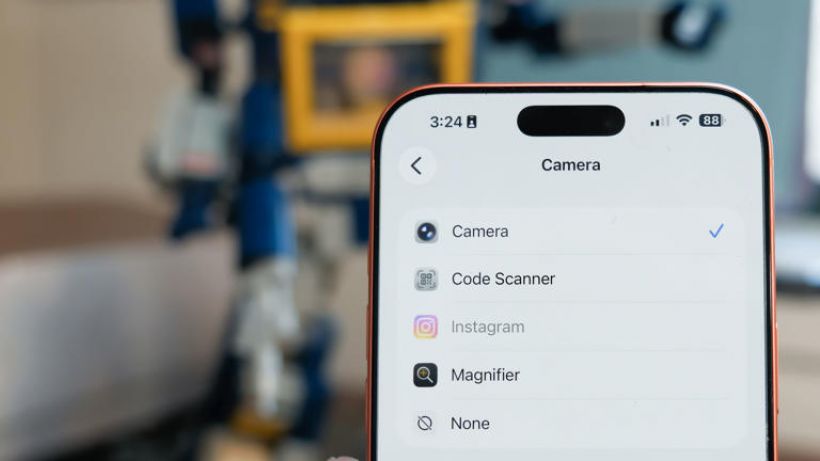
ไม่ต้องเสียเวลาเข้าแอพกล้องพื้นฐานของ Apple ก็ได้ เราสามารถตั้งค่าให้ปุ่มนี้เปิดแอพอื่นแทน เข้าไปที่ Settings > Camera > Camera Control แล้วเลือกให้เปิดตัวสแกน QR Code หรือจะเปิดกล้อง Instagram ทันทีเลยก็ได้ เหมาะมากสำหรับสายลงสตอรี่ แชะปุ๊บลงปั๊บไม่ต้องงมหาแอพ
มีปุ่มนี้ไว้ทำไม? 6 ทริคใช้ Camera Control ที่คนใช้ iPhone ต้องรู้

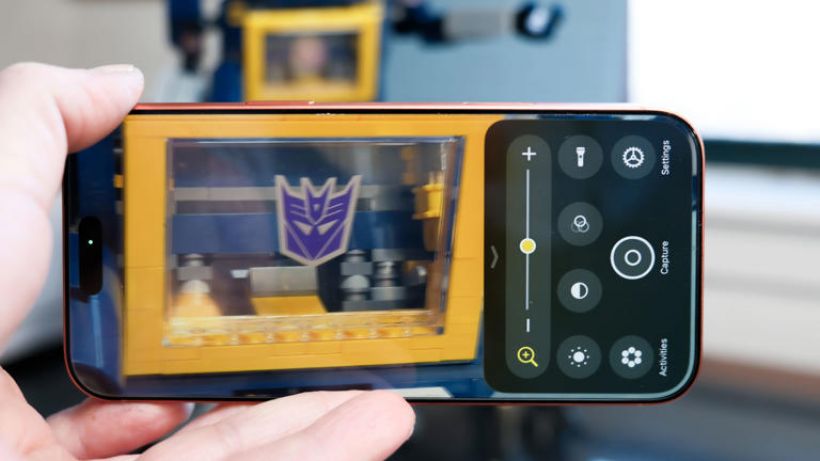
2. เปลี่ยนเป็นแว่นขยายส่วนตัว ใครที่บางทีต้องเพ่งอ่านเมนูตัวจิ๋ว หรือฉลากยาเล็กๆ ตั้งค่าปุ่มนี้ให้เปิดแอพ Magnifier แทนได้เลย กดปุ๊บกลายเป็นแว่นขยายส่องซูมตัวหนังสือชัดแจ๋ว แถมถ้าแสงน้อยก็เปิดแฟลชส่องได้ในตัว เก็บภาพตัวหนังสือแล้วเอามาแปลงเป็น text ได้ด้วยนะ

มีปุ่มนี้ไว้ทำไม? 6 ทริคใช้ Camera Control ที่คนใช้ iPhone ต้องรู้


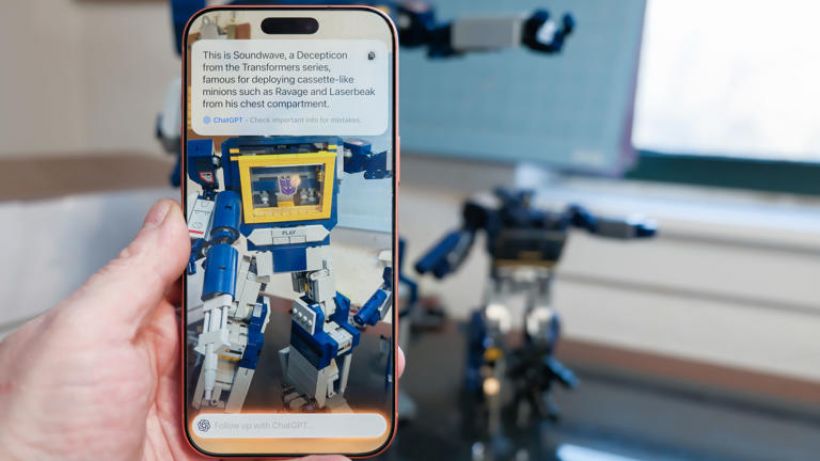
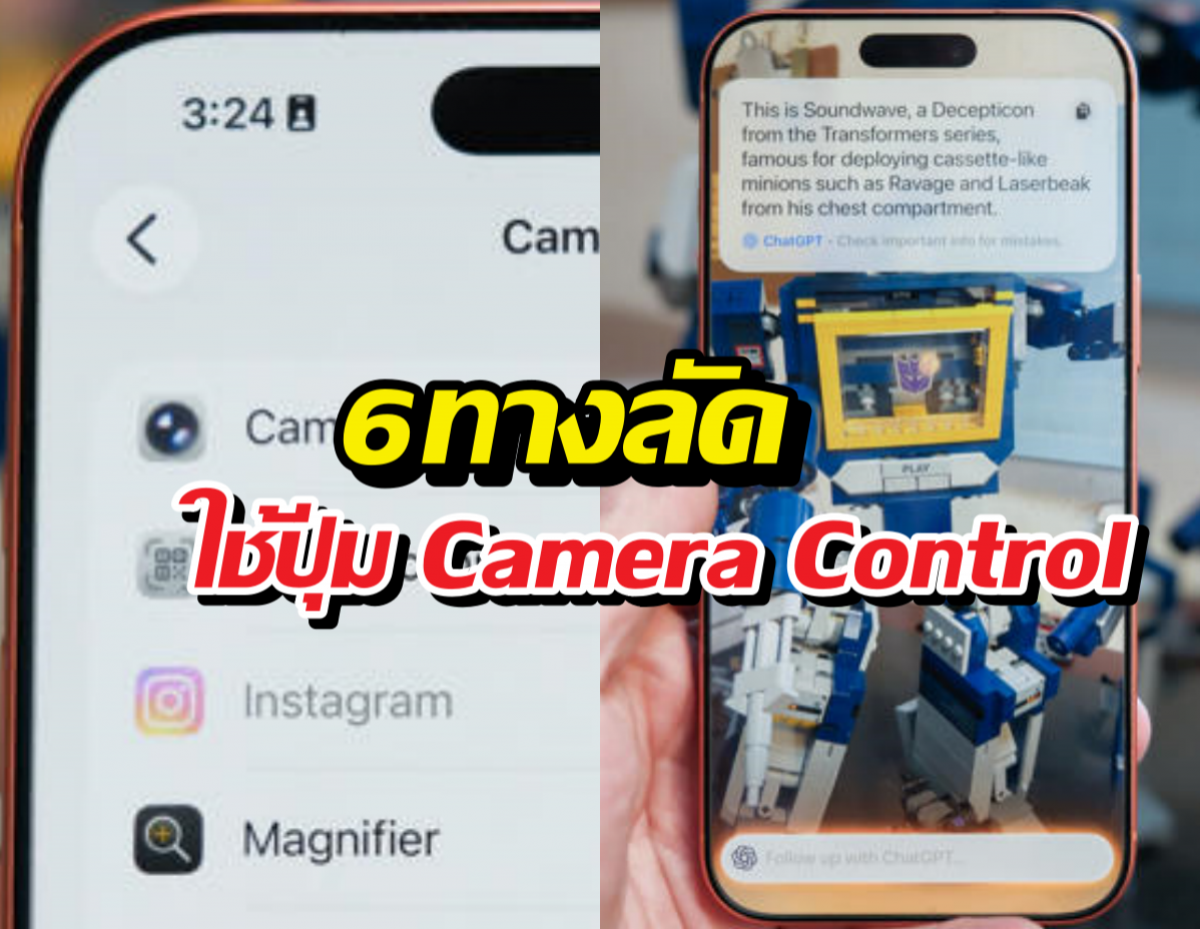
3. ถาม AI ว่า "นี่คือตัวอะไร?" ใช้ฟีเจอร์ Visual Intelligence ให้ ChatGPT ช่วยสแกนโลก กดปุ่มค้างไว้ (ตอนอยู่หน้าโฮม) แล้วส่องไปที่สิ่งที่สงสัย เช่น นกพันธุ์นี้ชื่ออะไร หรือเลโก้ตัวนี้รุ่นไหน AI จะหาคำตอบมาให้ทันที แม้บางทีจะยังมึนๆ ตอบผิดบ้างถูกบ้าง แต่ก็ล้ำอยู่ดี

มีปุ่มนี้ไว้ทำไม? 6 ทริคใช้ Camera Control ที่คนใช้ iPhone ต้องรู้


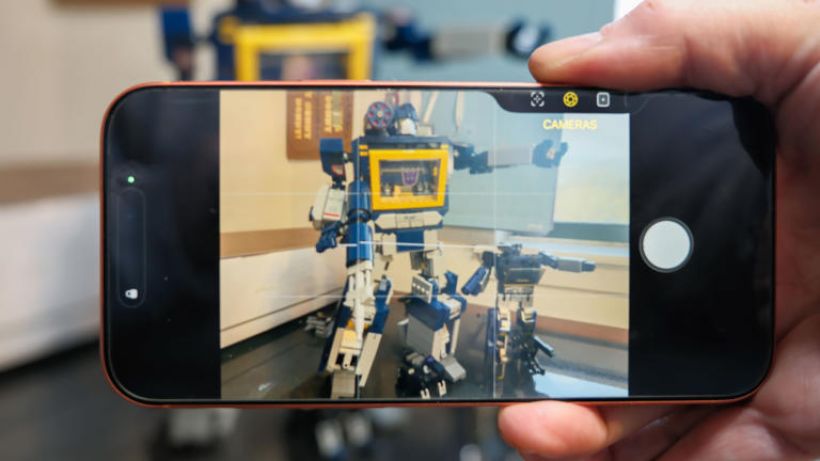
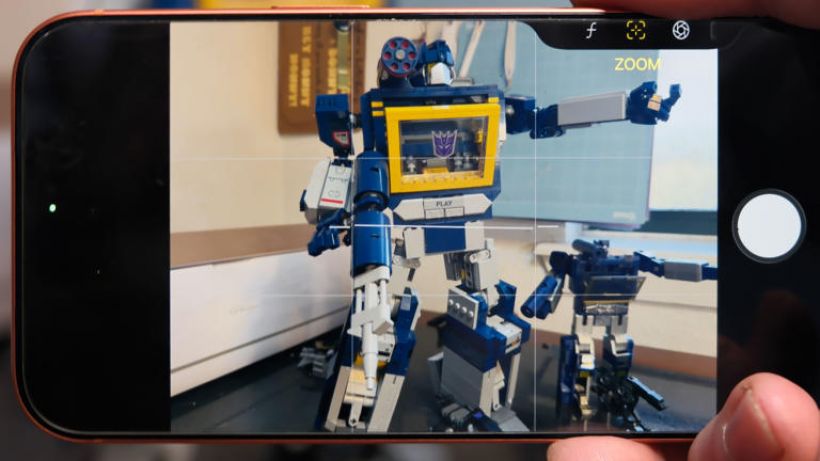
4. ซูมสมูทๆ หรือสลับกล้องเซลฟี่ ตอนอยู่ในแอพกล้อง แตะปุ่มเบาๆ ให้เมนูเด้งขึ้นมา เลือกโหมด Zoom แล้วใช้นิ้วรูดที่ปุ่มเพื่อซูมเข้า-ออก ได้ฟีลนุ่มนวลกว่าจิ้มหน้าจอ หรือจะเลือกเมนู Cameras เพื่อสลับเลนส์ Wide, เลนส์ซูม หรือพลิกกลับมาเป็นกล้องหน้าก็ได้ สะดวกมากมือเดียวเอาอยู่

มีปุ่มนี้ไว้ทำไม? 6 ทริคใช้ Camera Control ที่คนใช้ iPhone ต้องรู้


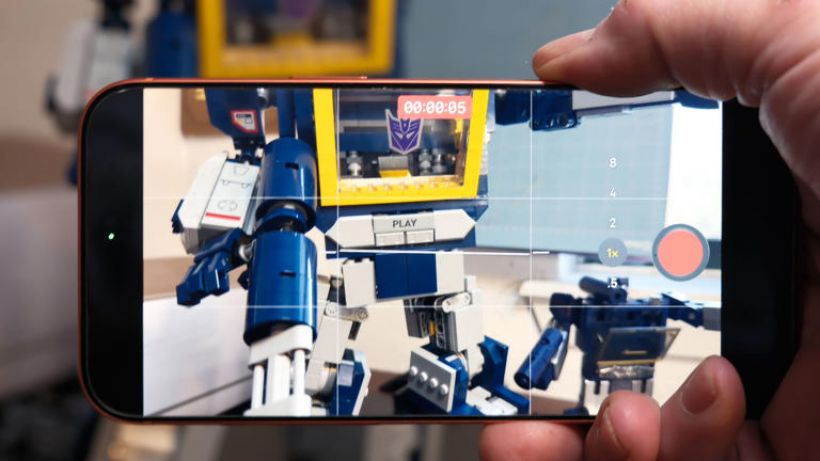
5. อัดวีดีโอทันที ไม่ต้องเปลี่ยนโหมด เจอช็อตเด็ดที่ต้องถ่ายเป็นคลิป อย่ามัวเลื่อนหาโหมด Video แค่ กดปุ่ม Camera Control ค้างไว้ มันจะเริ่มอัดวีดีโอทันที พอปล่อยนิ้วก็หยุดอัด เหมาะกับสถานการณ์รีบๆ ที่กลัวพลาดโมเมนต์สำคัญ

มีปุ่มนี้ไว้ทำไม? 6 ทริคใช้ Camera Control ที่คนใช้ iPhone ต้องรู้


6. ปรับแสงให้มู้ดภาพดีขึ้น 
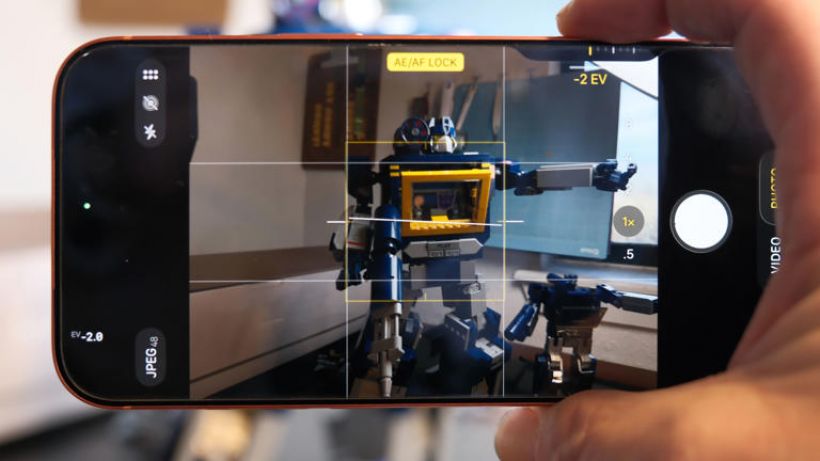
รูปมืดไปหรือสว่างจ้าจนรายละเอียดหาย แตะปุ่มเบาๆ เลือกเมนู Exposure (+/-) แล้วรูดปรับแสงได้เลย ช่วยกู้ภาพย้อนแสง หรือปรับโทนให้ดูดรามาขึ้นได้ก่อนกดถ่าย

มีปุ่มนี้ไว้ทำไม? 6 ทริคใช้ Camera Control ที่คนใช้ iPhone ต้องรู้


ถึงมันจะยังไม่ใช่ปุ่มชัตเตอร์แบบกล้องโปร 100% แต่ถ้าลองปรับใช้ตามนี้ ปุ่ม Camera Control จะดูมีประโยชน์ขึ้นเยอะ ลองไปเล่นกันดู!

มีปุ่มนี้ไว้ทำไม? 6 ทริคใช้ Camera Control ที่คนใช้ iPhone ต้องรู้

เครดิต :
เครดิต : ที่นี่ดอทคอม ทันทุกเรื่องฮิต


ข่าวดารา ข่าวในกระแส บน Facebook อัพเดตไว เร็วทันใจ คลิกที่นี่!!
กระทู้เด็ดน่าแชร์