





เคยไหมเปิดหน้าโฮมมาแล้วรู้สึกขัดตา คือบางทีไอคอนแอปมันก็ไม่เข้ากับตีมที่เราแต่งไว้ หรืออย่างตอนที่นกฟ้า Twitter กลายเป็น X ดำมืด หลายคนก็คงอยากได้น้องนกคืนมา ซึ่งบอกเลยว่าเราเปลี่ยนเองได้!
คำตอบคือทำได้จริง โดยใช้แอป Shortcuts (คำสั่งลัด) ที่มีติดเครื่องมาอยู่แล้ว หลักการคือเราไม่ได้ไปแก้ตัวแอปจริงๆ นะ แต่เราสร้าง "ทางลัด" ใหม่ที่หน้าตาเหมือนแอปที่เราต้องการขึ้นมาแทน อาจจะดูหลายขั้นตอนหน่อย แต่ผลลัพธ์คือได้หน้าจอ iPhone ที่สวย ตรงเทส เป๊ะปังแน่นอน
มาเริ่มกันเลย:เตรียมรูปให้พร้อม ก่อนอื่นไปหารูปไอคอนที่อยากได้มาก่อน จะหาจากเว็บแจกไอคอนฟรี (อย่าง Flaticon) หรือจะวาดเอง ออกแบบเองก็ได้ พอได้ที่ถูกใจแล้วก็เซฟลงแอป Photos ไว้เลย
วิธีทำทีละสเต็ป
1.เปิดแอป Shortcuts (คำสั่งลัด) ถ้าหาไม่เจอ ให้ปัดซ้ายไปที่ App Library แล้วพิมพ์ค้นหาเอา
2.พอกดเข้ามาแล้ว จิ้มเครื่องหมาย + มุมขวาบนเพื่อสร้างคำสั่งใหม่
3.ตรงชื่อด้านบน มันจะขึ้นว่า "New Shortcut" หรือชื่ออัตโนมัติ ถ้าอยากแก้ชื่อให้จำง่ายๆ ก็กดลูกศรข้างหลังแล้วเลือก Rename ได้เลย
4.กดตรง Add Action (เพิ่มการทำงาน)
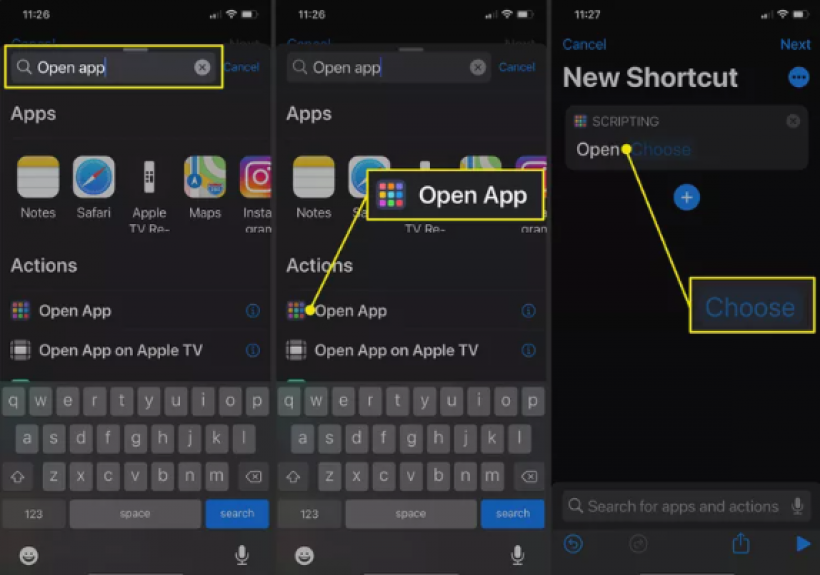
5.ค้นหาคำว่า Open App (เปิดแอป) แล้วกดเลือกอันนั้น
6.ทีนี้มันจะมีคำว่า App จางๆ อยู่ข้างคำว่า Open ให้กดตรงนั้น แล้วเลือกแอปที่เราจะเปลี่ยนไอคอน (เช่น เลือกแอป X หรือ Instagram)
7.พอมันจับคู่กันแล้ว ให้มองหาปุ่มตัว i หรือปุ่มแชร์ (ขึ้นอยู่กับ iOS) แล้วเลือก Add to Home Screen (เพิ่มไปยังหน้าจอโฮม)
8.ตอนนี้จะเห็นตัวอย่างไอคอนแบบเดิมๆ ของมัน อย่าเพิ่งตกใจ เราจะแก้ตรงนี้แหละ
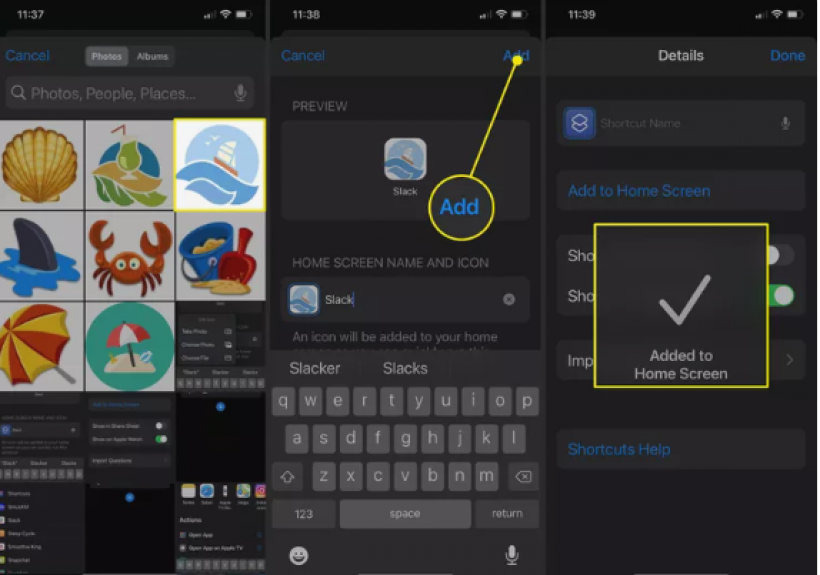
9.กดที่รูปไอคอนเล็กๆ นั้นเลย แล้วเลือก Choose Photo (เลือกรูปภาพ)
10.เลือกรูปที่เราเซฟเตรียมไว้ ขยับ ย่อ/ขยาย ให้พอดีกรอบ แล้วกด Choose
11.ตั้งชื่อที่จะให้โชว์ใต้ไอคอน (หรือจะไม่ใส่ก็ได้ถ้าอยากได้คลีนๆ) เสร็จแล้วกด Add (เพิ่ม) มุมขวาบน
แค่นี้ไอคอนใหม่ก็จะไปโผล่ที่หน้าโฮมของเราแล้ว!-กดค้างที่ไอคอนตัวเก่าจนมันสั่นดุ๊กดิ๊ก
-กดเครื่องหมายลบ (-)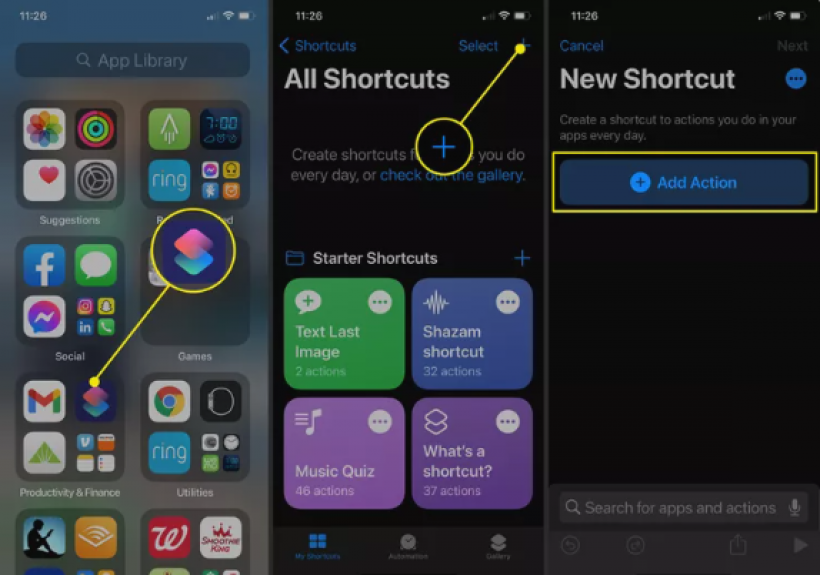
 กระทู้ร้อนแรงที่สุดของวันนี้
 กระทู้ล่าสุด
 รูปเด่นน่าดูที่สุดของวันนี้ กระทู้เด็ดน่าแชร์


![ภาพเมื่อ10ปีที่เเล้วของ โกยุนจอง สวยจนกลายเป็นไวรั]อีกครั้ง!](https://mobile.teenee.com/hilight_P/hilight_side/ent_325761.webp?49)


