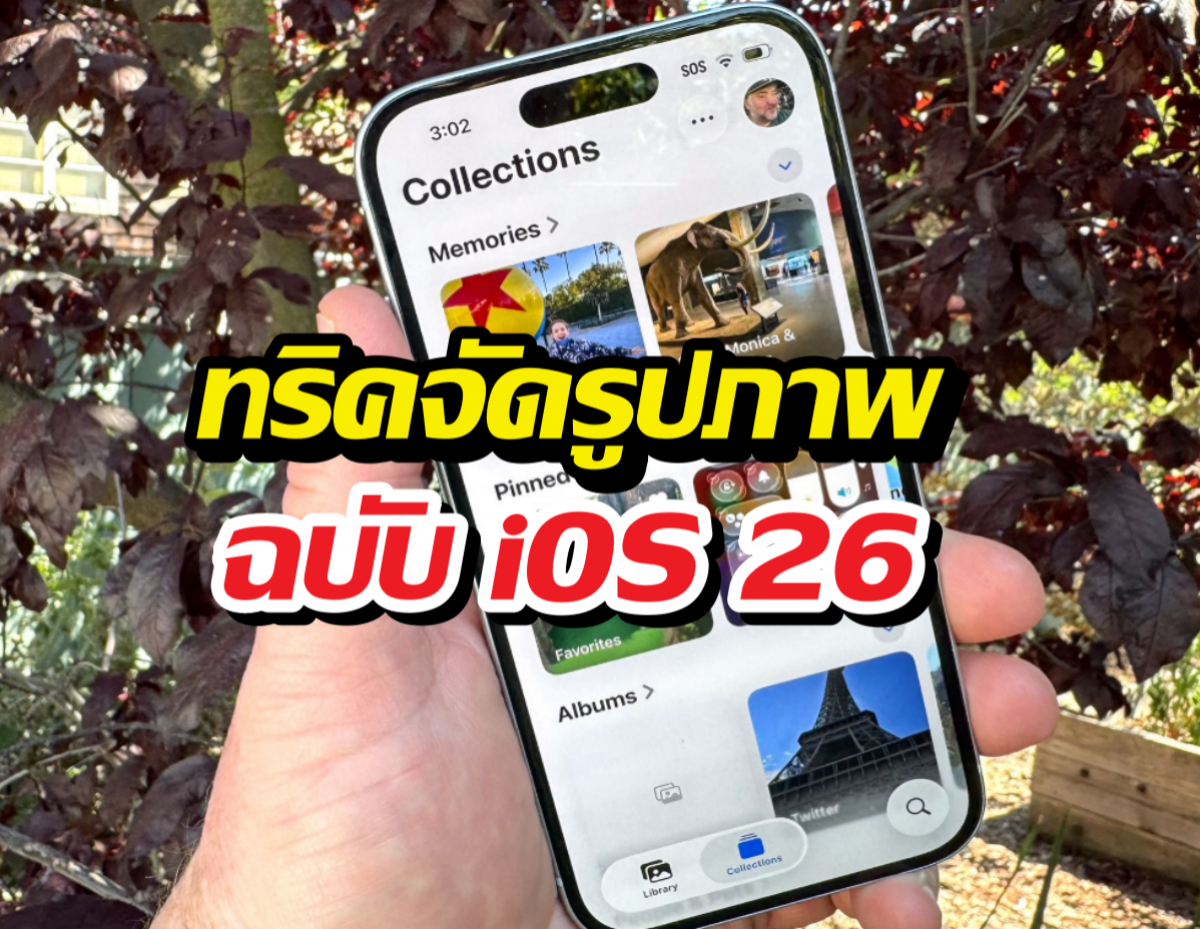



7 ทริคใช้แอป Photos ให้คุ้มค่า (ฉบับอัปเดต iOS 26)


7 ทริคใช้แอป Photos ให้คุ้มค่า (ฉบับอัปเดต iOS 26)


แอป Photos ไม่ได้มีไว้แค่เก็บรูปให้รกเครื่องนะ ยิ่งใน iOS 26 บอกเลยว่าฟีเจอร์ลับเยอะมาก ต่อให้ iPhone รุ่นเก่าที่ไม่รองรับ Apple Intelligence ก็ยังใช้ของดีเหล่านี้ได้ มาดูว่ามีอะไรที่ต้องลองทำบ้าง

1. จัดระเบียบหน้าแอปตามใจสั่ง

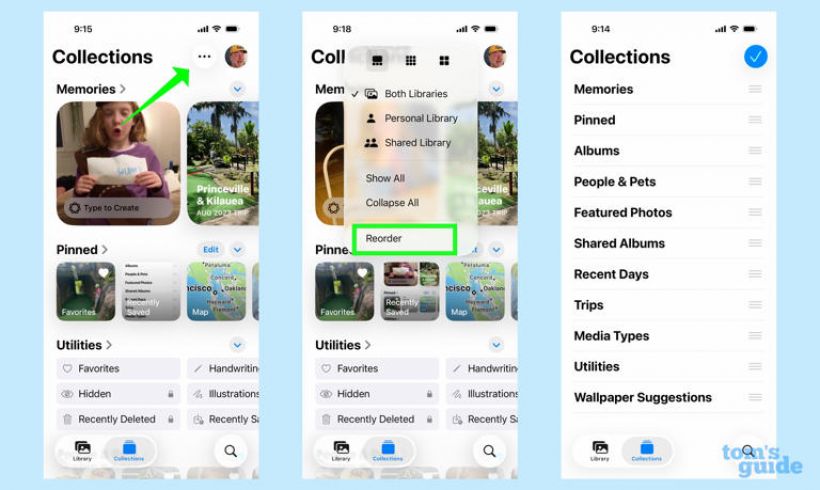
Apple ยุคนี้เน้นให้เราแต่งเครื่องเองได้ แอป Photos ก็เช่นกัน เราสามารถเลื่อนพวก Collections (อัลบั้ม, ความทรงจำ) มาไว้บนสุดได้ตามความบ่อยที่ใช้

วิธีทำ: กดปุ่มจุดไข่ปลา (...) ด้านบน > เลือก Reorder แล้วลากสลับตำแหน่งได้เลย

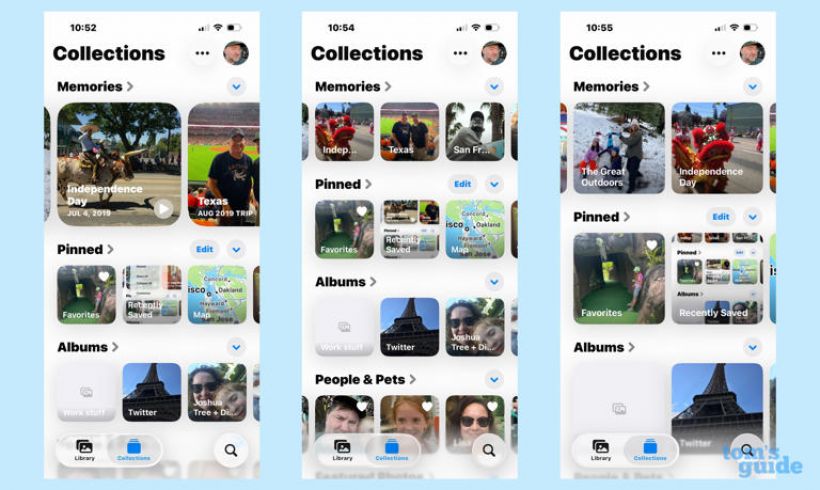
แถม: ใน iOS 26 มีไอคอนใหม่ 3 อันด้านบน เลือกปรับขนาด Thumbnail ได้ว่าจะเอาตารางเล็กหรือใหญ่ (3x3 หรือ 2x2)
7 ทริคใช้แอป Photos ให้คุ้มค่า (ฉบับอัปเดต iOS 26)

2. ซ่อนรูปไม่ให้ใครเห็น (แถมซ่อนโฟลเดอร์ทิ้งด้วย)
รูปบางรูปก็ไม่อยากให้ใครไถไปเจอเวลาขอยืมเครื่อง

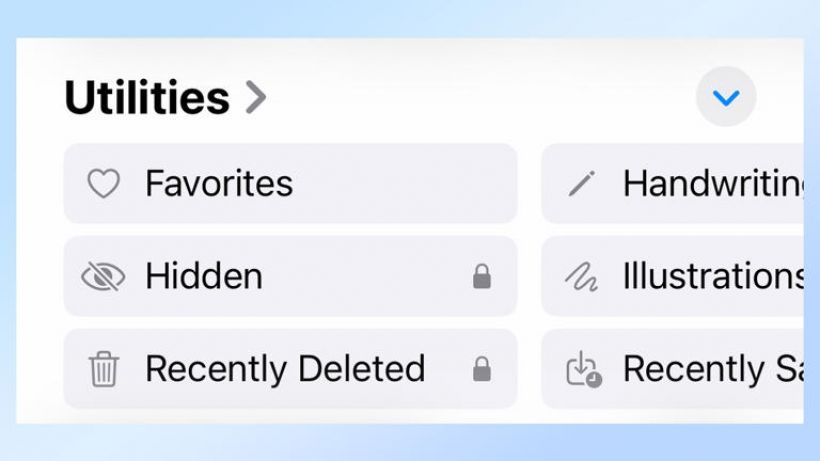
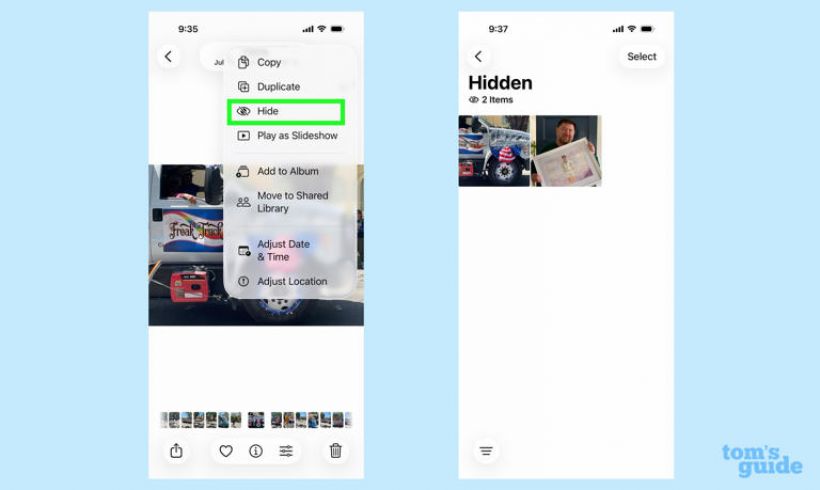
วิธีซ่อน: กดรูปที่ต้องการ > กดปุ่ม (...) > เลือก Hide รูปจะไปอยู่ในอัลบั้ม "Hidden" ซึ่งล็อคด้วย Face ID

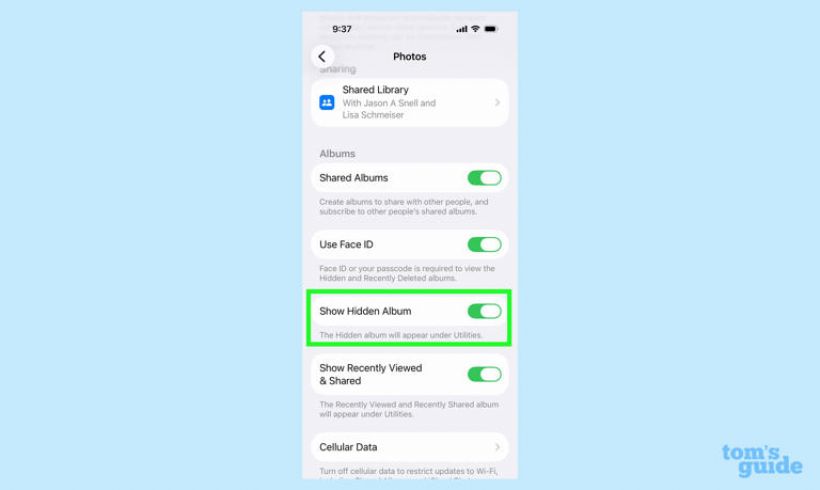
ทริคขั้นกว่า: อยากให้โฟลเดอร์ "Hidden" หายไปเลย? เข้าไปที่ Settings > Apps > Photos แล้วปิด Show Hidden Album คราวนี้หลักฐานหายวับจนกว่าเราจะมาเปิดใหม่
7 ทริคใช้แอป Photos ให้คุ้มค่า (ฉบับอัปเดต iOS 26)


3. ลบรูปซ้ำ คืนพื้นที่เครื่อง
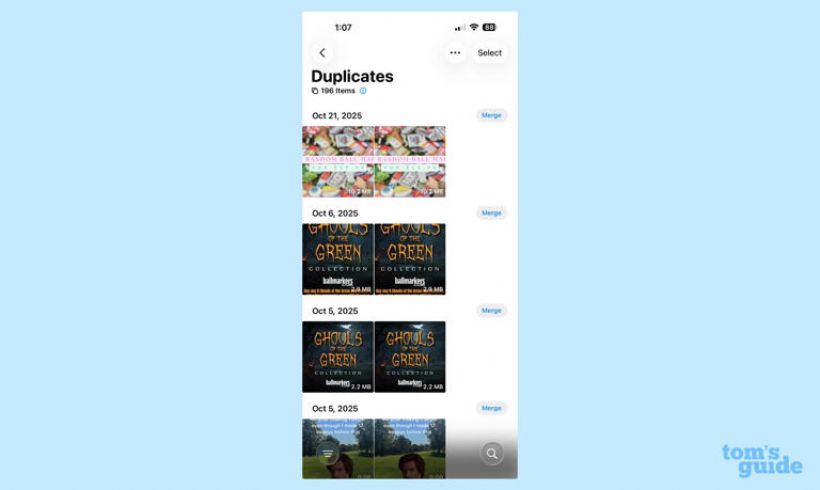
ไม่ต้องไล่ลบเองให้เสียเวลา ในโฟลเดอร์ Utilities จะมีเมนู Duplicates (ถ้าไม่มีแสดงว่าเครื่องคุณเคลียร์มาก)

ระบบจะจับคู่รูปที่เหมือนเป๊ะมาให้เรากด Merge รวมกันเพื่อประหยัดที่ แต่ถ้ารูปแค่ "คล้าย" เช่น ถ่ายวิวรัวๆ 5 รูป อันนี้ต้องกดเลือกเองนะ

7 ทริคใช้แอป Photos ให้คุ้มค่า (ฉบับอัปเดต iOS 26)


4. เปลี่ยนรูปธรรมดาให้มีมิติ (Spatial Scenes)
ฟีเจอร์ใหม่ใน iOS 26 คือการใช้ AI ช่วยเสกรูป 2D ให้ดูมีมิติ (3D) ขึ้นมา

เลือกรูปที่มีตัวตนชัดเจน > กดไอคอน Spatial Scenes ด้านขวา

หมายเหตุ: iPhone 12 ขึ้นไปก็ทำได้ ไม่ต้องใช้ตัวท็อปสุดก็ได้ภาพลึกๆ เท่ๆ ไว้ดูเล่นแล้ว
7 ทริคใช้แอป Photos ให้คุ้มค่า (ฉบับอัปเดต iOS 26)


5. สอนให้แอปจำหน้าเพื่อน (และสัตว์เลี้ยง)
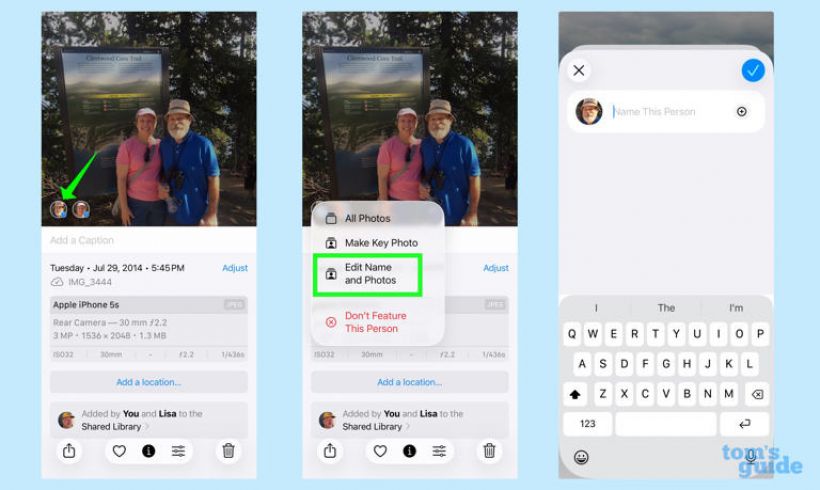
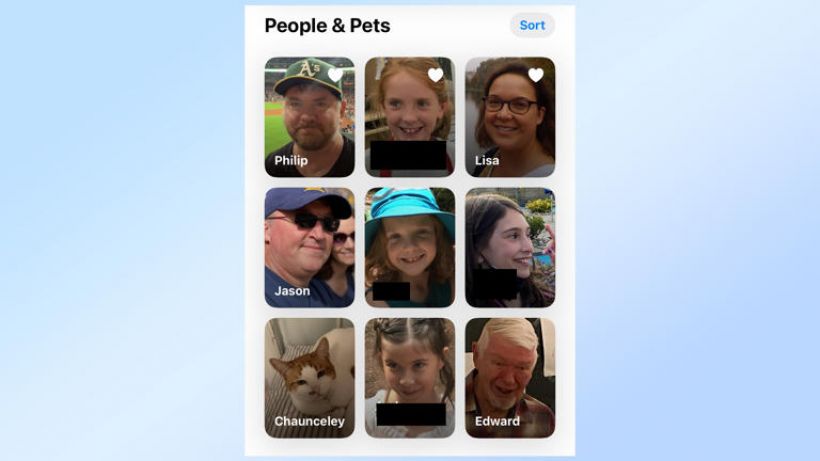
ไปที่ส่วน People & Pets ถ้าแอปยังงงๆ ว่าใครเป็นใคร ให้เราช่วยมันหน่อย

รูดรูปขึ้น > กดวงกลมหน้าคนด้านล่าง > เลือก Edit Name * พิมพ์ชื่อหรือดึงจาก Contact มาใส่เลย คราวนี้เวลาจะหารูปใครแค่พิมพ์ชื่อในช่อง Search ก็เจอหมด

7 ทริคใช้แอป Photos ให้คุ้มค่า (ฉบับอัปเดต iOS 26)


6. ก๊อปปี้ข้อความจากในรูป (Live Text)
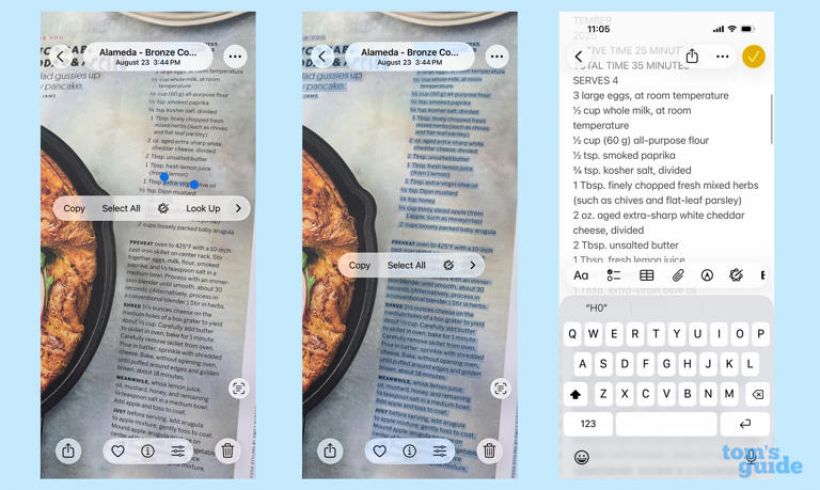
เจอสูตรอาหารหรือเบอร์โทรในรูป ไม่ต้องจด!

จิ้มค้างที่ข้อความในรูปได้เลย จะก๊อปปี้ไปวางใน Note, แปลภาษา หรือกดโทรออก/ส่งอีเมลจากในรูปโดยตรงก็ทำได้ (ใช้กับวิดีโอได้ด้วยนะ)

7 ทริคใช้แอป Photos ให้คุ้มค่า (ฉบับอัปเดต iOS 26)


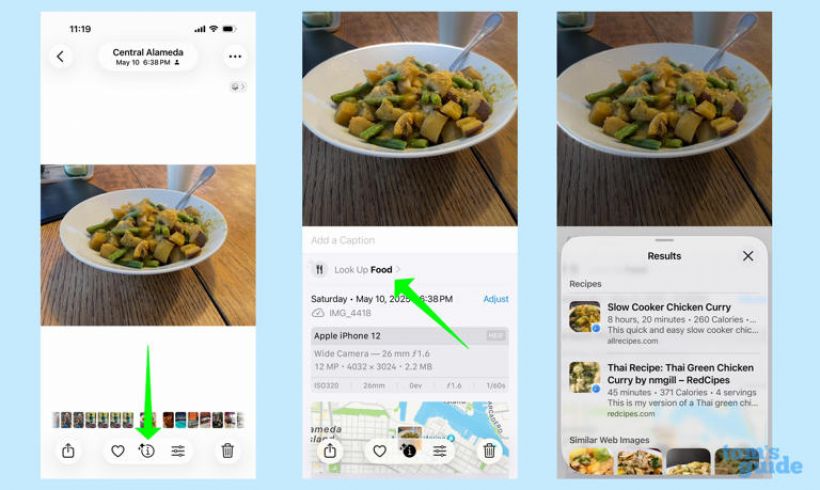
7. อยากรู้อะไร ให้ถามรูป (Visual Look Up)

เหมือนมี Google Lens ในตัว แค่กดปุ่ม (i) ที่มีสัญลักษณ์พิเศษด้านล่างรูปมันจะช่วยบอกว่าต้นไม้นี้ชื่ออะไร หมาพันธุ์ไหน หรือแม้แต่เมนูอาหารอย่าง แกงเขียวหวาน (ราคาประมาณ 150-200 บาทตามร้านทั่วไป) มันก็แยกออก!

7 ทริคใช้แอป Photos ให้คุ้มค่า (ฉบับอัปเดต iOS 26)


7 ทริคใช้แอป Photos ให้คุ้มค่า (ฉบับอัปเดต iOS 26)


7 ทริคใช้แอป Photos ให้คุ้มค่า (ฉบับอัปเดต iOS 26)


7 ทริคใช้แอป Photos ให้คุ้มค่า (ฉบับอัปเดต iOS 26)

เครดิต :
เครดิต : ที่นี่ดอทคอม ทันทุกเรื่องฮิต


ข่าวดารา ข่าวในกระแส บน Facebook อัพเดตไว เร็วทันใจ คลิกที่นี่!!
กระทู้เด็ดน่าแชร์