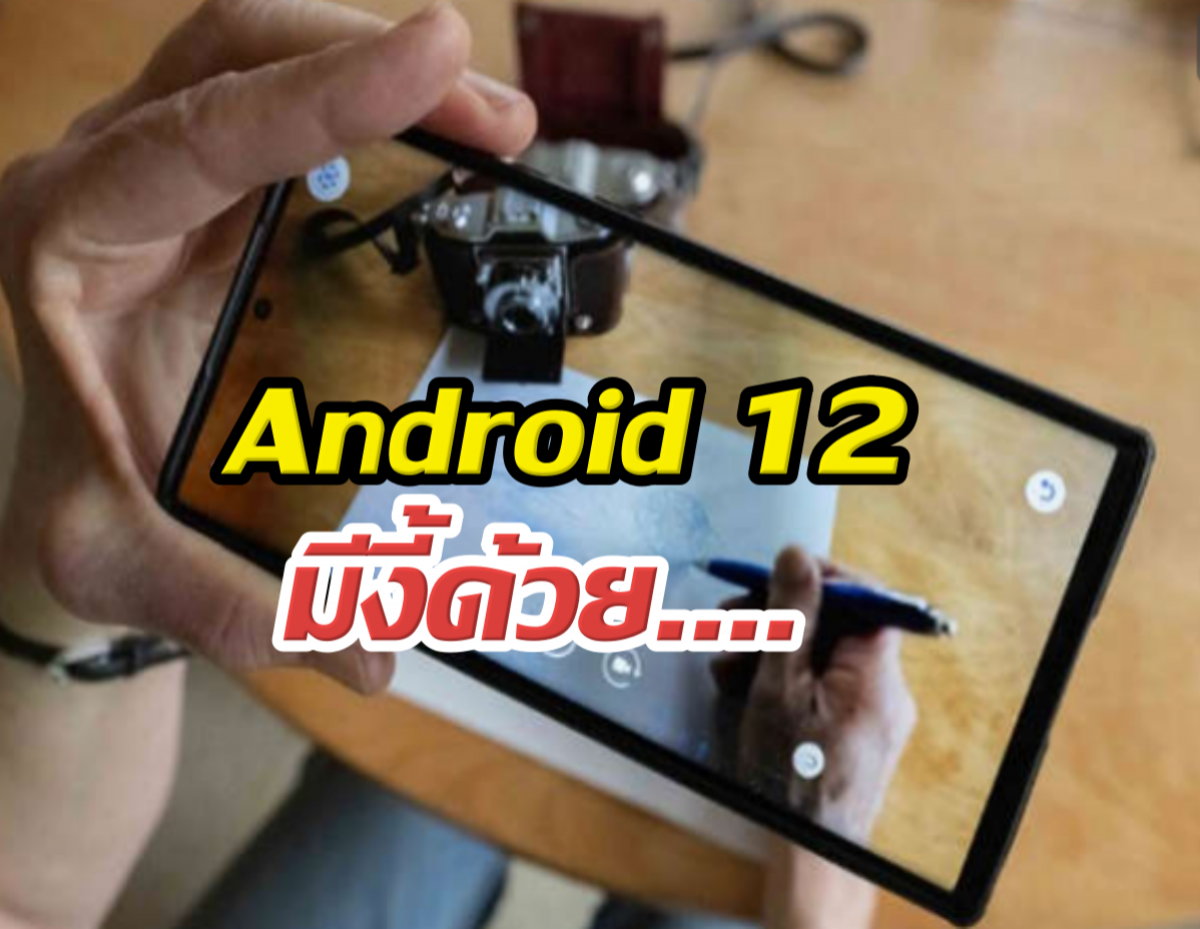
อัปเดตมาตั้งนานแต่เชื่อว่าหลายคนยังใช้ไม่คุ้มแน่ๆ กับ Android 12 แม้ภายนอกจะดูเรียบๆ แต่ข้างในซ่อนฟีเจอร์เด็ดไว้เพียบเลย รอบนี้เขาเน้นเรื่องเกม ความเป็นส่วนตัว แล้วก็ความสวยงามที่ปรับตามใจเราได้ มาดูกันว่ามีอะไรน่าเปิดใช้งานบ้าง
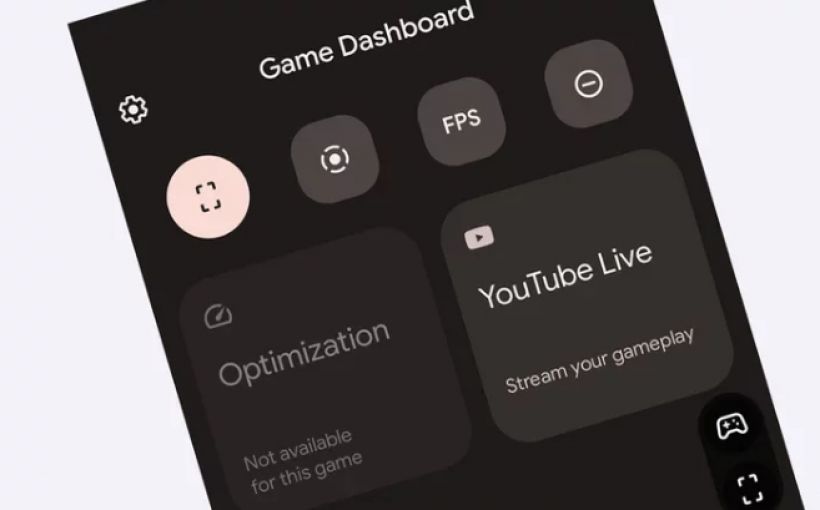
1. Game Mode Dashboard (เมนูลับสายเกม)ทางเข้าลึกลับมากเหมือนกลัวคนเจอ วิธีเปิดคือเข้า Settings > Notifications > ดูที่หัวข้อ General แล้วกด Do Not Disturb > กด Schedules > มองหา Gaming แล้วกดไอคอนฟันเฟืองด้านขวา จากนั้นเปิดสวิตช์ได้เลย
เวลาเล่นเกมที่รองรับ จะมีลูกศรใสๆ โผล่มาที่ขอบจอ กดแล้วจะมีไอคอนจอยเกมให้กดอีกที (กว่าจะได้ใช้!) ในนี้จะเลือกไลฟ์สตรีมลง YouTube, ปรับความแรงเครื่อง (แลกกับแบตสูบไวขึ้น), เปิดตัวนับเฟรมเรต, เปิดโหมดห้ามรบกวน หรือจะกดแคปจอ-อัดวิดีโอก็ง่ายไปหมด
2. Audio-coupled haptic effect (สั่นตามจังหวะเสียง)ระบบสั่นแบบเดิมๆ มันน่าเบื่อ Android 12 เลยจับเสียงมารวมกับระบบสั่นซะเลย เสียงริงโทนพื้นฐานในเครื่องจะมีแพทเทิร์นการสั่นเฉพาะตัว ต่อให้ปิดเสียงไว้ แค่มือถือสั่นในกระเป๋าก็รู้ได้ทันทีว่าใครโทรมา แถม Google ยังเปิดให้นักพัฒนาแอปเอาไปใช้ได้ด้วย ต่อไปเวลาเล่นเกมหรือดูหนังในไทย ระบบสั่นจะสมจริงขึ้นตามเสียงที่ได้ยินเลย
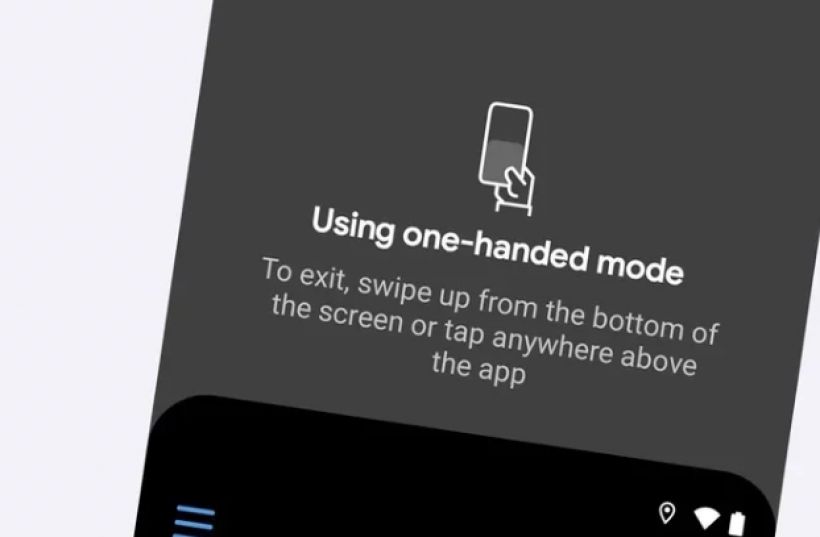
3. One-Handed Mode (โหมดมือเดียว)ใครใช้มือถือจอใหญ่ๆ แล้วนิ้วเอื้อมไม่ถึงขอบบน ต้องชอบสิ่งนี้ แค่ปัดหรือกดทีเดียว หน้าจอด้านบนจะขยับลงมาให้กดง่ายๆ วิธีเปิดคือเข้า Settings > System > Gestures > One-handed mode แนะนำให้เลือกเปิดแบบ One-handed mode shortcut มันจะมีปุ่มลอยๆ อยู่มุมขวาล่าง กดปุ๊บจอสั่งการจะสไลด์ลงมาทันที ใช้ง่ายกว่าแบบปัดหน้าจอเยอะ
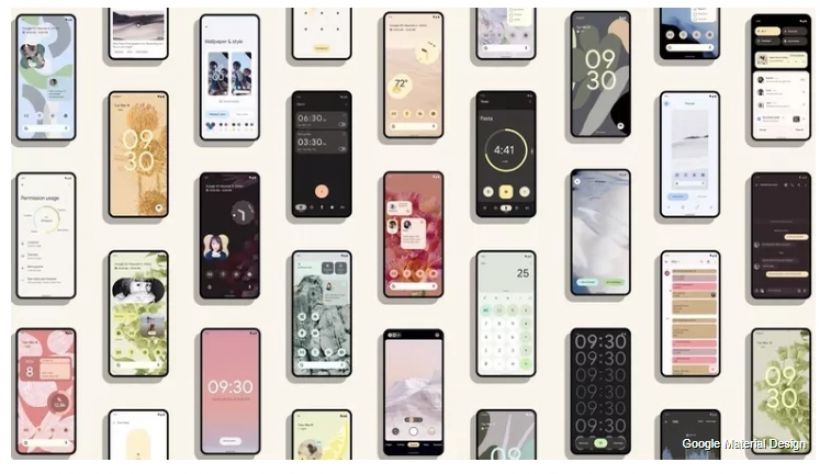
4. Material You (คุมโทนสีตามใจชอบ)ฟีเจอร์ชูโรงที่ทำให้หน้าจอมือถือสวยแบบไม่ซ้ำใคร ระบบจะดูสีจากภาพวอลเปเปอร์ที่เราตั้ง แล้วเอาโทนสีนั้นไปปรับเป็นสีของไอคอน พื้นหลังแอป และเมนูต่างๆ ทั่วทั้งเครื่องให้แบบอัตโนมัติ ถ้าอยากปรับแต่งเพิ่ม ให้เข้า Settings > Wallpaper & style แล้วเลือกโทนสีที่ชอบได้เลย
5. Easter Eggs (เกมส์ซ่อนแอบ)รอบนี้แถมอีสเตอร์เอ้กมาถึง 3 ชั้น วิธีเปิดชั้นแรกให้เข้า Settings > About Phone > กดรัวๆ ที่คำว่า Android Version จะมีนาฬิกาโผล่มา ให้หมุนเข็มนาฬิกาไปที่เลข 12 จะเจอเลข 12 บับเบิ้ลยักษ์
หลังจากนั้นให้ไปที่หน้าตั้งค่า Widget จะเจอตัวเลือก "Android S Easter Egg" เพิ่มเข้ามา พอกดใชุมันจะโชว์พาเลทสีทั้งหมดที่เครื่องดึงมาจากวอลเปเปอร์ของเรา ส่วนอันสุดท้ายถ้ากดลิงก์พิเศษของ Google จะสามารถส่องโมเดลเลข 12 แบบ AR ทะลุมาในห้องเราได้ด้วย
6. Notification History 24 Hours (คลังเก็บแจ้งเตือนย้อนหลัง)หมดปัญหาเผลอปัดแจ้งเตือนทิ้งแล้วไม่รู้ว่าใครทักมา วิธีเปิดให้เข้า Settings > Notifications > เลือก Notification History แล้วเปิดสวิตช์ ทีนี้ต่อให้เรากดลบแจ้งเตือนไปแล้ว มันจะมานอนรอให้เราอ่านย้อนหลังได้ยาวๆ 24 ชั่วโมง
7. App Grid 2x2 (ไอคอนเบิ้มๆ สำหรับคนชอบความเคลียร์)ปรับขนาดไอคอนแอปให้ใหญ่สะใจด้วยตารางขนาด 2x2 (หน้าจอหนึ่งมีแค่ 4 แอป) เหมาะกับคนสายตาไม่ดี หรือคนที่ไม่ชอบให้แอปเต็มหน้าจอ วิธีเปลี่ยนคือเปิดหน้าจอโฮมเปล่าๆ กดค้างไว้ 1 วินาที เลือก Wallpaper & style > เลื่อนลงล่างสุดเจอ App grid แล้วเลือกขนาดที่ชอบ มีตั้งแต่ 5x5 ไปจนถึง 2x2 กด Apply เป็นอันเสร็จ
8. New Media Encoding (ดูไฟล์ชัดขึ้น แต่ประหยัดพื้นที่)Android 12 รองรับไฟล์ภาพ AVIF และวิดีโอ HEVC แล้ว ซึ่งไฟล์พวกนี้จะชัดกว่าเดิมแต่ขนาดไฟล์เล็กกว่า JPEG หรือ MP4 มากๆ ส่วนใครที่กังวลว่าแอปเก่าๆ จะเปิดไม่ได้ ระบบมีฟังก์ชันแปลงไฟล์ให้ทันทีตอนเปิดใช้งาน แต่อาจจะใช้เวลาโหลดนิดนึง (วิดีโอ 1 นาที ใช้เวลาแปลงประมาณ 20 วินาทีบนเครื่อง Pixel 3) นอกจากนี้ยังรองรับระบบเสียง 3D MPEG-H แบบจัดเต็มถึง 64 ลำโพงผ่านหูฟังที่รองรับด้วย
9. Improved Privacy Settings (ปลอดภัยกว่าเดิม)ระบบความปลอดภัยเวอร์ชันนี้จัดเต็มขึ้น 3 เรื่องหลักๆ คือ
เลือกให้แอปเข้าถึงตำแหน่งแค่ "คร่าวๆ" ได้ ไม่จำเป็นต้องให้พิกัดตรงเป๊ะ
มีป็อปอัปเตือนที่จอด้านล่างทุกครั้ง เวลาที่มีแอปแอบเข้าถึงสิ่งที่เราก๊อปปี้ไว้ (Clipboard)
มีปุ่มเปิด-ปิด ไมโครโฟนและกล้องแบบเบ็ดเสร็จ ต่อให้แอปไหนเคยขอสิทธิ์ไว้ ถ้าเรากดปิดสวิตช์นี้ แอปก็หมดสิทธิ์แอบส่อง แอบฟังแน่นอน แถมถ้ามีแอปไหนเปิดกล้องหรือไมค์อยู่ จะมีจุดสีเขียวขึ้นเตือนที่มุมขวาบนจอทันที
10. Scrollable Screenshots (แคปจอยาวๆ ไม่ต้องโหลดแอปเพิ่ม)ไม่ต้องโหลดแอปนอกมาช่วยแคปแชทยาวๆ อีกต่อไป เวลาเรากดแคปหน้าจอปกติ จะมีไอคอนเมนูโผล่มาด้านล่าง ให้กดคำว่า Capture more ระบบจะลากแคปหน้าจอด้านลงไปให้อัตโนมัติ ได้ความยาวสูงสุดประมาณ 3 เท่าของหน้าจอ
11. Quick Tap (เคาะหลังเครื่องสั่งงาน)ฟีเจอร์นี้จำกัดเฉพาะบางรุ่นที่รองรับ (เช่น Pixel 5 หรือ Pixel 4a 5G) วิธีเปิดเข้า Settings > System > Gestures > Quick Tap พลิกเปิดสวิตช์ ทีนี้แค่ใช้นิ้วเคาะที่หลังเครื่อง 2 ที ก็สั่งแคปจอ เรียก Google Assistant สั่งหยุด-เล่นเพลง หรือจะตั้งค่าให้เปิดแอปธนาคาร แอปโซเชียลของไทยที่เราใช้บ่อยๆ ก็ได้
12. New Widgets (รวมวิดเจ็ตหน้าตาใหม่)มีวิดเจ็ตใหม่ๆ มาให้เล่นเพียบ เช่น Google Maps ที่กดค้นหาได้เลยจากหน้าโฮม, วิดเจ็ตโน้ตจาก Google Keep, วิดเจ็ตโชว์รูปภาพในเครื่อง, YouTube Music และที่เด็ดสุดคือ Conversations widget ที่ดึงเอาแชทของคนสนิทมาตั้งเป็นไอคอนบนหน้าจอได้เลย มีแจ้งเตือนเด้งบอกจำนวนข้อความดิบดี กดปุ๊บเด้งเข้าห้องแชทปั๊บ
13. Nearby Share (ส่งไฟล์ผ่านบลูทูธไม่ต้องพึ่งเน็ต)ระบบแชร์ไฟล์ข้ามเครื่องปรับปรุงให้ดีขึ้น รอบนี้สามารถใช้ Nearby Share ส่งรหัส Wi-Fi ให้เพื่อนที่อยู่ใกล้ๆ ได้ในระยะ 10 เมตร รวมถึงส่งลิงก์ ส่งรูปภาพข้ามเครื่องได้ไวขึ้นโดยไม่ต้องส่งเข้าแอปแชทให้เปลืองเน็ต
14. Face-Detection Rotation (นอนเล่นมือถือหน้าจอไม่หมุนเอียง)เบื่อไหมเวลานอนตะแคงเล่นมือถือแล้วจอชอบหมุนเป็นแนวนอนเอง? Android 12 แก้ปัญหานี้ด้วยการใช้กล้องหน้าตรวจจับใบหน้าเรา ถ้าหน้าเราเอียงไปพร้อมกับมือถือ จอจะไม่หมุนตาม วิธีเปิดคือเข้า Settings > Display > Auto-rotate screen > เปิดใช้งาน auto-rotate ก่อน แล้วค่อยกดเปิด Enable Face Detection เท่านี้ก็นอนเล่นมือถือได้สบายใจแล้ว





 กระทู้ร้อนแรงที่สุดของวันนี้
 กระทู้ล่าสุด
 รูปเด่นน่าดูที่สุดของวันนี้


